Инструкция по использованию программного комплекса FB-posting Professional
Для работы комплекса требуются:
— Компьютер с ОС Windows 11.
— Купленные или самостоятельно зарегистрированные аккаунты Facebook.
— Ключ, который можно получить в Телеграм: @FB_posting_com
Важно!!! Комплекс можно установить на неограниченное количество компьютеров, но, одновременно, с одним и тем же ключом, может работать только один экземпляр программы. Остальные экземпляры прекратят работу.
На данный момент комплекс состоит из трех программ:
— Программа добавления кукисов от купленных аккаунтов в профили браузера.
— Программа открытия обычного браузера Google Chrome с профилями раккаунтов.
— Программа автоматического постинга сообщений в группы Facebook от имени заданных аккаунтов.
В дальнейшем планируется добавить программы лайкинга постов и их комментирования.
Внимание! При создании нового профиля рекомендуется не сразу включать его в автопостинг.
Facebook при заходе на него с этого профиля, помечает его, как «заход с нового устройства» и отностится с подозрением.
Даже, если этот аккаунт старый и использовался ранее в другом браузере, рекомендуем «прогреть» его вручную, использую нашу программу.
Информацию о том, как грамотно «прогревать» аккаунты Facebook можно найти в Интернет.
Наиболее эффективно использовать верифицированные аккаунты.
Порядок настройки и работы программ:
Получив файл архива программного комплекса FB-posting Professional — FB_groups_poster.zip разархивируйте папку в корень диска C:\.
Откройте папку «C:\FB_groups_poster\» .
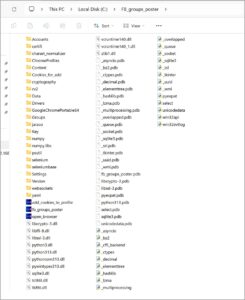
Краткое описание папок и файлов, необходимых для настройки и работы:
[1] — open_browser.exe — программа открытия браузера Google Chrome для работы вручную. При запуске Вы должны выбрать нужный профиль аккаунта.
[2] — fb_groups_poster.exe — программа автоматического постинга в любые группы Facebook.
[3] — add_cookies_to_profile.exe — программа добавления кукисов профилей аккаунтов. Используется при добавлении кукисов купленных аккаунтов в рабочие профили или при переносе профиля из другого браузера.
[4] — папка \Accounts\ — содержит файл «accounts.txt» в котором задаются списоки рабочих аккаунтов.
[5] — папка \Content\ — размещается папки общего или индивидуальных для каждого аккаунта контента постов.
[6] — папка \Groups\ — содержит файлы списоков общих или индивидуальных для каждого аккаунта групп для постинга.
[7] — папка \Кеу\ — сюда копируется ключ программы.
[8] — папка \Settings\ — содержит файл «settings.txt» в котором задаются настройки автоматического постинга.
Остальные папки и файлы являются необходимыми для функционирования программ и в них не надо что-либо изменять.
Перед началом работы в папку C:\FB_groups_poster\Кеу\ скопируйте, полученный текстовый файл ключа.
Создайте список имен профилей аккаунтов.
Для этого, в текстовом редакторе (рекомендуем бесплатный редактор https://notepad-plus-plus.org) откройте файл «/Accounts/accounts.txt«.
В каждую строчку впишите имя профиля.
Имя профиля аккаунта может быть любое, но обязательно английскими буквами без пробелов.
Также можно использовать знак подчеркивание и цифры.
Если необходимо временно отключить какой-то аккаунт из работы, достаточно закомментировать строчку с названием этого аккаунта, поставив в начале строчки знак решетки #.
Если необходимо использовать аккаунт с прокси, то прокси можно прописать после знака |.
Например:⇓
Tom_Gray
# Vera_Green | myproxyserver.com:52765
Serge_Red | 192.168.1.1:52765
Важно! Для получения статистики и логов работы программы необходимо запустить наш бот @FB_posting_com_bot и нажать «Старт».
Настройка и работа программы добавления кукисов профилей аккаунтов
— В текстовом редакторе откройте файл \Cookies_for_add\cookies.txt
— Впишите кукисы аккаунта в формате JSON. Обычно в этом формате выдают кукисы при продаже аккаунтов.
Строка кукисов должна начинаться с «[» и заканчиваться «]».
— Запустите программу add_cookies_to_profile.exe.
— Выберите профиль аккаунта, куда нужно записать кукисы.
— Программа добавит кукисы Facebook в выбранный аккаунт и закроется. Файл cookies.txt при этом будет очищен.
— При необходимости, повторите эти же действия с другими аккаунтами.
Настройка и работа программы открытия браузера Google Chrome
— Запустите программу open_browser.exe
— В открывшемся окне будет представлен список аккаунтов прописанных в файле accounts.txt .

Выберите профиль аккаунта, с которым нужно открыть браузер.
— Работайте в открывшемся браузере.
Настройка и работа программы автоматического постинга в любые группы Facebook.
Шаг 1.
Перед началом работы составьте списки групп, по которым будет производиться постинг.
В папке \Groups\ необходимо создать текстовый файл со списком групп.
URL группы записывается в отдельной строке.
В тексте не должно быть пробелов.
Списки групп можно создавать общие и индивидуальные для каждого аккаунта.
Если в папке \Groups\ создать файл в формате имя_аккаунта_groups.txt, например, Tom_Gray_groups.txt, то этот аккаунт будет постить по своему индивидуальному списку групп.
Если индивидуального списка групп для аккаунта не создано, то, надо создать файл сommon_groups.txt.
Все аккаунты, для которых не создано индивидуальных списков, будут постить по группам из общего списка сommon_groups.txt .
Шаг 2.
Загрузите контент для постинга в группы Facebook.
В папке \Content\ размещаются папки с контентом для постинга.
Контент может быть, как общим для всех аккаунтов, так и индивидуальным для каждого аккаунта.
Папка \Content\Common_content\ должна содержать контент общий для всех аккаунтов. Этот контент будет использоваться всеми аккаунтами, для которых не созданы индивидуальные папки.
Если создать папку с именем аккаунта (как указано в accounts.txt) и строчки «_content«, например, \Content\Tom_Gray_content\, то этот аккаунт будет постить контент из этой папки.
Каждый вариант поста это отдельная папка, которая размещается внутри общей папки \Content\Common_content\, либо внутри индивидуальных папок.
Имя папки может быть любое, но должно быть английскими буквами без пробелов.
Контент каждого поста может содержать:
— текстовый файл .txt и медиафайлы (не более 10 медиафайлов).
— только текстовый файл .txt.
— только медиафайлы (не более 10 медиафайлов).
Параметры текстового файла:
— Язык текста может быть любой.
— Кодировка текста UTF-8 без BOM.
— Имя файла любое, но должно быть английскими буквами без пробелов.
— В тексте не должно быть эмодзи.
Параметры медиафайлов:
— Формат: .jpg, .jpeg, .png. Размер не более 200 Кб. Разрешение не более 1200 пикселей по большей стороне, 96 DPI.
— Формат: .mp4, .mpeg. Размер не более 2-3Мб.
— Имя файла любое, но должно быть английскими буквами без пробелов.
Для повышения эффективности постинга, в тексте можно использовать шаблоны для рандомизации текста.
В этом случае, каждый пост, размещаемый в группе будет идентичным по содержанию, но, уникальным по форме.
Что позволит Facebook не помечать его, как «Потенциальный спам».
Для рандомизации используются специальные символы:
Фигурные скобки {} — случайный выбор одного из вариантов
Квадратные скобки [] — выбор случайного порядка всех вариантов
Вертикальные черты | — разделитель вариантов в фигурных и квадратных скобках
Пример с фигурными скобками: ⇓
{Привет|Здравствуй|Добрый день}, мой дорогой друг!
При каждой отправке сообщения, программа случайным образом выберет один из вариантов: ⇓
1. Привет, мой дорогой друг!
2. Здравствуй, мой дорогой друг!
3. Добрый день, мой дорогой друг!
Пример с квадратными скобками: ⇓
[старый|добрый|верный] друг
При каждой отправке сообщения, программа выберет случайный порядок слов:
Например: ⇓
1. старый добрый верный друг
2. старый верный добрый друг
3. добрый верный старый друг
4. добрый старый верный друг
5. верный старый добрый друг
6. верный добрый старый друг
Пример вложенной рандомизации: ⇓
{[старый|добрый]|[верный|хороший]}друг
В примере используется два уровня рандомизации, сначала будет выбрана одна группа слов, [старый|добрый] или [верный|хороший], затем случайный порядок слов в выбранной группе: ⇓
1.старый добрый друг
2.добрый старый друг
3.верный хороший друг
4.хороший верный друг
Рандомизация отдельных слов гораздо эффективнее рандомизации целых предложений.
Например: ⇓
{Обратите внимание — |Не пропустите} {|наше} {новое|уникальное} {|спец-}предложение.
Можно использовать конструкции с пропуском слов вида {|текст} — это позволяет разнообразить текст.
Например: ⇓
Хочу поприветствовать {|всех} своих подписчиков.
Система рандомизации позволяет использовать вложенную рандомизацию любой сложности, меняя предложения, фразы, слова и даже отдельные буквы, например: {и|u} или {п|n}.
Шаг 3.
В папке \Settings\ находится текстовый файл settings.txt, в котором устанавливаются параметры постинга.
log_level=DEBUG
account_reuse_delay_minutes=5
delay_use_next_account_minutes=5
max_posting_per_session=3
max_posting_per_24h=20
post_if_pending_present=yes
send_tg_if_wait_approve_in_group=no
send_tg_if_unsuccessful_posting=yes
Описание параметров:
log_level — значение «DEBUG» означает, что в лог-файл записываются полная информация о действиях программы (значение «INFO» — краткая информация).
account_reuse_delay_minutes — промежуток времени (в минутах) повторного запуска аккаунта в работу.
delay_use_next_account_minutes — промежуток времени между запуском следующего аккаунта.
max_posting_per_session — максимальное количество постов за одну сессию (от момента открытия браузера до закрытия).
max_posting_per_24h — максимальное количество постов в течение последних 24 часов.
post_if_pending_presents — значение «yes» — постить в группы, где есть посты ожидающие проверки администратором, «no» — не постить.
send_tg_if_wait_approve_in_group — значение «yes» — отправлять в телеграмм сообщение, если пост находится на рассмотрение администратором группы, «no» — не отправлять.
send_tg_if_unsuccessful_posting — значение «yes» — отправлять в телеграмм сообщение, если пост не размещен по каким-либо причинам, «no» — не отправлять.
Шаг 4.
После настройки, запустите программу постинга — fb_groups_poster.exe и она начнет автоматический постинг в группы Facebook.
Если необходимо остановить работающую программу, просто закройте консоль программы и браузер.
Так, как программа скачивается из Интернета, то, при первом запуске exe файла, может появиться синее окно с предупреждением «Windows protected your PC». Нужно кликнуть на «More info» и далее на «Run anyway«.
